※本記事にはアフィリエイト広告(PR)を含みます。
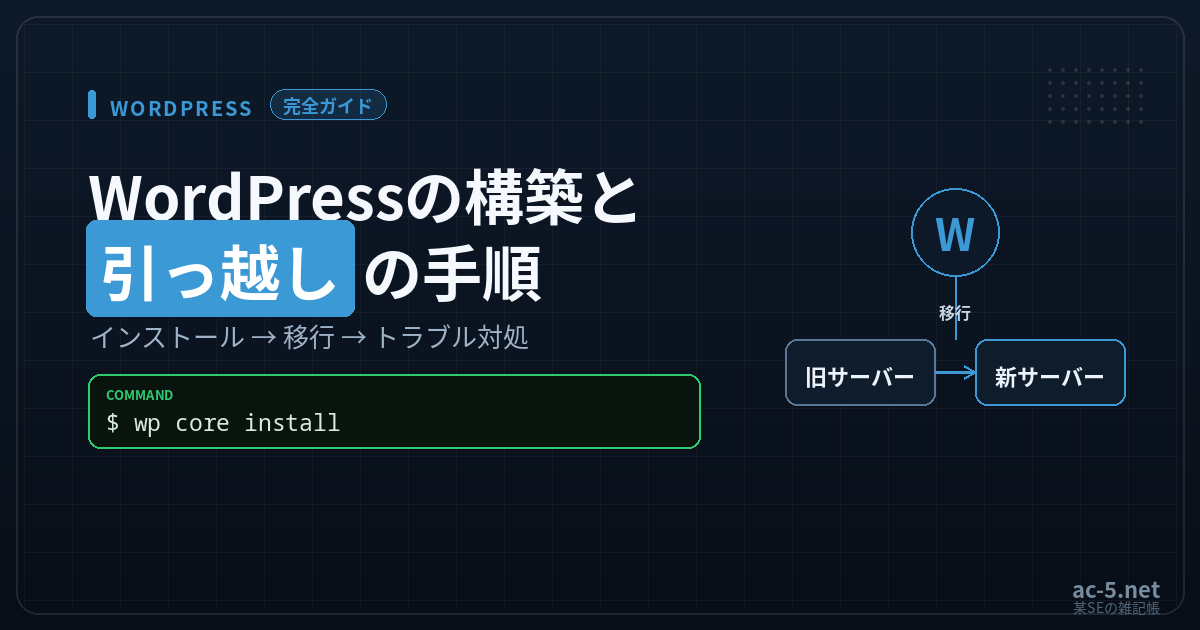
この記事は、WordPressをサーバーに構築する方法から、引っ越し(サーバー移行)・よくあるトラブル対処までを1本でまとめた完全ガイドです。当ブログに分散していた個別記事を統合し、2026年7月時点の現行環境(PHP 8系/WP-CLI など)に合わせて更新しています。
この記事で分かること
WordPressの始め方(自前サーバー/レンタルサーバー)/データベース準備/本体の設置/「MySQL拡張が使えない」等のトラブル対処/プラグイン更新でFTP情報を求められる問題/サーバー引っ越しとドメイン書き換え/お問い合わせメールの設定
WordPressの始め方は2通り
手早く始めるなら「WordPress簡単インストール」対応のレンタルサーバー、自由に構成したいなら自前サーバー(VPS)です。本記事は主に自前サーバーでの構築を解説します。レンタルサーバーなら以下の多くを自動でやってくれるので、目的に応じて選んでください(記事末尾におすすめを掲載)。
STEP1:データベースを準備する
WordPress用のデータベースとユーザーを作成します(MySQL / MariaDB)。
sudo mysql -u root -p
CREATE DATABASE wpdb CHARACTER SET utf8mb4;
CREATE USER 'wp_user'@'localhost' IDENTIFIED BY '任意のパスワード';
GRANT ALL PRIVILEGES ON wpdb.* TO 'wp_user'@'localhost';
FLUSH PRIVILEGES;
【現行版の注意】MySQL 8 / 現行MariaDBでは、権限付与は上記のように
CREATE USERとGRANTを分けて記述します(旧来のGRANT ... IDENTIFIED BY一括指定は使えません)。文字コードはutf8mb4を推奨します。
STEP2:WordPress本体を設置する
公式(ja.wordpress.org)からダウンロードして展開し、ドキュメントルートに配置します。wp-config.php にDB情報を記入し、ブラウザでインストールウィザードを実行します。
【現行版:WP-CLIが便利】コマンドで完結させるなら WP-CLI が定番です。
wp core download --locale=ja→wp config create --dbname=wpdb --dbuser=wp_user --dbpass=...→wp core install --url=... --title=... --admin_user=... --admin_email=...
STEP3:よくあるトラブルと対処
「お使いのサーバーの PHP では WordPress に必要な MySQL 拡張を利用できない」
PHPのMySQL拡張が未導入です。現行のPHP 8系では php-mysqlnd を入れて再起動します。
sudo dnf install -y php-mysqlnd
sudo systemctl restart php-fpm
プラグイン/テーマ更新でFTP接続情報を求められる
パーミッションやFS設定が原因です。SSHのみ許可のサーバーでは、wp-config.php に次の1行を追記すると解決することが多いです(あわせてファイル所有者をWebサーバー実行ユーザーに合わせます)。
define('FS_METHOD', 'direct');
STEP4:サーバーの引っ越し(移行)
手順は「ファイル一式のコピー」+「データベースの移行」+「ドメイン(URL)の書き換え」です。
# ファイル: rsync / scp でコピー
# DB: mysqldump でエクスポート → 新サーバーでインポート
【現行版の注意】ドメイン書き換えはWP-CLIで。DBを直接
UPDATEするとシリアライズされたデータが壊れます。現在は次のように WP-CLI のsearch-replace(シリアライズ対応)が安全・確実です。wp search-replace 'https://old.example.com' 'https://new.example.com'
より手軽にやりたい場合は、移行プラグイン(All-in-One WP Migration や Duplicator)を使う方法もあります。移行後にページが表示されない場合は、パーマリンク設定を開いて「変更を保存」で再生成すると直ることが多いです。
STEP5:お問い合わせメールが送れない(Contact Form 7)
Contact Form 7 は問い合わせフォームを簡単に作れるプラグインですが、送信元にサイトと無関係なドメインのアドレスを入れるとエラーになります。WP Mail SMTP プラグインでSMTP送信を設定すると安定します(送信用アドレスとSMTPサーバー情報を登録)。
まとめ
DB準備 → 本体設置 → トラブル対処 → 引っ越し/メール設定、までがWordPress運用の基本です。自前で立てる場合はAWSでWebサーバーを構築する完全ガイド、公開後はLet’s EncryptでHTTPS化する完全ガイドもあわせてどうぞ。
WordPressにおすすめのサーバー
手軽に始めるなら、WordPress簡単インストール・無料独自SSL対応のレンタルサーバーが便利です。
- ConoHa WING:WordPressかんたんセットアップ・高速。初期費用無料。

- エックスサーバー:WordPress簡単インストール・国内シェアNo.1。

自分で構成を作り込みたいなら、root権限のVPSがおすすめです。
- XServer VPS:高性能・コスパ重視。月1,000円台〜。

- さくらのVPS:老舗で安定。学習・検証の定番。

※手順・仕様は変わることがあります。各公式ドキュメントで最新をご確認ください。