※本記事にはアフィリエイト広告(PR)を含みます。
Zoom PhoneはSIPベースのIP電話機を「Zoom認定デバイス」として組み込み、クラウドPBXの内線電話機として使える。今回はPoly(HP傘下)のIPデスクフォン「Poly Edge E220」を例に、Zoom Phone環境で使うためのプロビジョニング(登録・アサイン)の考え方と実機セットアップの流れ、現場でつまずきやすいポイントを整理する。内容はPoly(HP公式)およびZoom公式サポート情報をもとにしている。
Poly Edge E220とは(位置づけ・Zoom対応)
Poly Edge E220は、Poly(現HP傘下)が展開するIPデスクフォン「Poly Edge Eシリーズ」(E100/E220/E300/E320/E350/E400/E450/E500/E550など)のエントリー〜ミドルクラスにあたる機種である。2.8インチのカラーIPS液晶、物理ラインキー4本(最大16ライン・連絡先まで拡張可)、Bluetooth 5.0とNFCによるスマートフォン・ヘッドセットとのペアリング、USB Type-C、RJ-45(10/100/1000BASE-T)を2ポート備え、IEEE802.3af PoE給電またはオプションのACアダプタで動作する。Poly独自のノイズ抑制技術(NoiseBlockAI、Acoustic Fence)も搭載しており、在宅やフリーアドレス環境での通話品質を意識した機種と言える。
Zoomは自社サイトのハードウェアカタログで「Poly Edge E220」を明記しており、Poly側も公式ブログでEdge Eシリーズ(E220/E320/E350/E450/E550)がZoomのプラットフォーム認定を取得したと発表している。Zoom Phoneの認定ハードウェア一覧にも型番として掲載されており、対応ファームウェアやZTP可否が明示されているため、E220がZoom Phoneで使えるかどうかは公式情報ベースで確認できる。タップでのサインインによるホットデスキングにも対応しており、フリーアドレスや共有デスクでの運用を想定した機種としても位置づけられている。
Zoom Phoneでデスクフォンを使う仕組み(認定デバイス・プロビジョニング)
Zoom Phoneは、Poly・Yealink・Cisco・AudioCodes・Grandstreamなど複数メーカーのSIPデスクフォンを認定デバイスとして公式にサポートしており、Zoom管理ポータル上でMACアドレスを登録しユーザーまたは共有エリアに割り当てることで、電話機がZoomの内線として機能するようになる。この際、電話機を個別に手動設定するのではなく、電話機がメーカー側のリダイレクトサーバーに問い合わせ、そこからZoomのプロビジョニングサーバーへ誘導されて設定とファームウェアを自動取得する、という流れになる。これがゼロタッチプロビジョニング(ZTP)で、E220はZoom Phone認定機器一覧上でZTP対応と明記されている。ZTPがうまく機能しない場合や機種が対応していない場合の代替手段として、電話機のWeb管理画面にZoomが払い出すプロビジョニングURLを手動入力する「アシステッドプロビジョニング」も用意されている。なお、Poly純正のクラウド管理ツールとして「Poly Lens」があるが、これは複数拠点のPoly機器の稼働状況やファームウェアを横断的に可視化するためのもので、Zoom Phoneの内線割り当て自体はあくまでZoom管理ポータル側で行う点は変わらない。
セットアップの流れ(Zoom側でアサイン→端末側でプロビジョニング)
Zoom管理ポータル側の作業
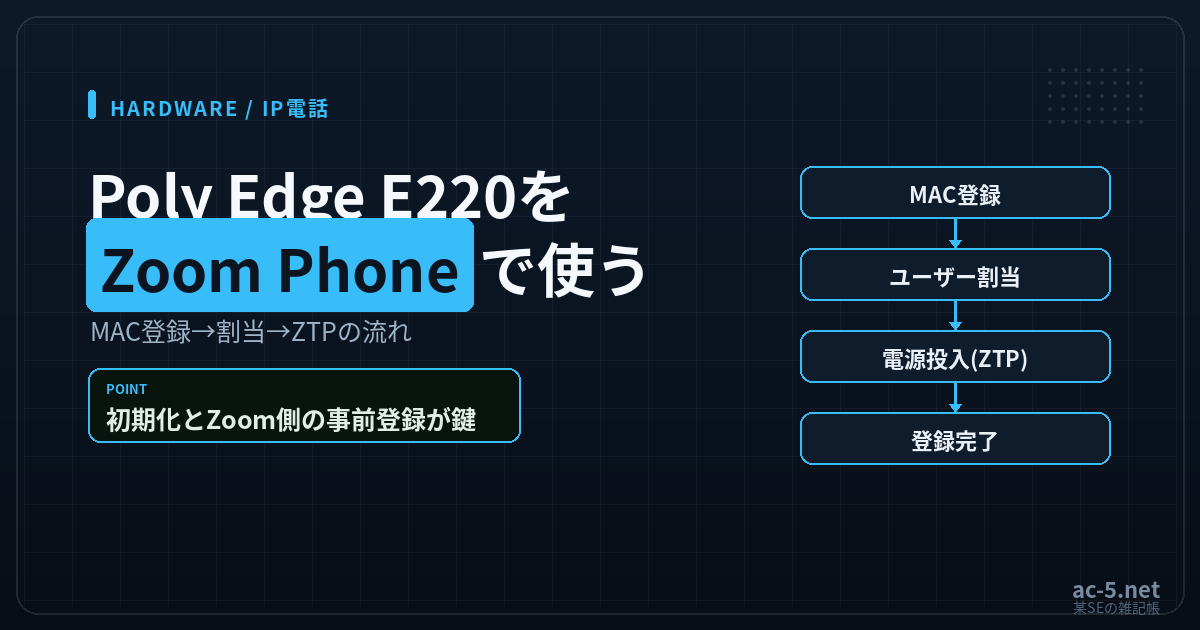
管理者権限でZoom管理ポータルにサインインし、管理者センターから製品設定・電話システム・電話機とデバイスの画面を開く。未割当てまたは割当て済みのタブから追加を選び、表示名、電話機底面のラベルに記載された12桁のMACアドレス(例:AABBCC112233のような値。実機のものを正確に入力する)、デバイスの種類(メーカー:Poly、モデル:Edge E220)を入力し、割り当て先としてユーザーまたは共有エリア(共有デスク運用の場合)を選択して保存する。ここで重要なのは、電話機を初めて電源投入する前、あるいは中古機を工場出荷状態に初期化する前に、必ずこのZoom側の登録を済ませておくことである。順序を誤ると、電話機がネットワークに出た時点でZoom側の紐付けがまだ無く、ZTPが正しく走らない。
電話機側の作業
中古品や他拠点からの転用機は、まずWeb管理画面(ユーティリティのバックアップ・復元機能)または本体操作(設定・詳細設定・管理者設定から出荷時状態へリセット)で工場出荷状態に戻す。そのうえでLANケーブルを接続し、PoE給電またはACアダプタで起動すると、新品もしくは初期化直後の状態であればZTPが自動的に走り、Poly側のリダイレクトを経由してZoomのプロビジョニングサーバーに接続、設定とファームウェアが自動反映されて登録が完了する。ZTPが機能しない場合は、電話機のIPアドレスへブラウザでアクセスし管理者としてログイン(初期パスワードは456または789)、プロビジョニングサーバーの設定でサーバー種別をHTTPSにし、Zoom管理ポータルで確認できるE220用のプロビジョニングURLをサーバーアドレス欄へ入力して保存、再起動すればよい。登録が完了すると、電話機はZoom Phoneの内線として発着信できる状態になる。
つまずきやすい点(ファーム・プロビジョニング方式・ネットワーク)
ファームウェアが古いままだと、そもそも登録シーケンスに乗らないことがある。Zoom Phone認定ハードウェア一覧にはE220で必須とされるファームウェアのバージョンが明記されており、それを下回る場合は事前にアップデートしてからプロビジョニングを試みる必要がある。プロビジョニングが正常に完了すれば以降のファーム更新は自動で追随するが、初回だけは要注意である。
新品または初期化直後の端末はZTP前提で問題ないが、他拠点で使っていた転用機や中古機は、以前の登録情報が残っていることが原因でZTPがすんなり進まないことがある。この場合はまず確実に工場出荷状態へ戻すこと、それでも解決しない場合はアシステッドプロビジョニングに切り替えるのが現実的な対処になる。またZoom側のMACアドレス登録は、電話機を最初にネットワークへ出す前に完了させておくのが原則で、後追いで登録すると再起動やリセットが余分に必要になりがちである。
Zoom Phone用の通信(HTTPSの443、5091、社内ディレクトリ検索用の390、NAT越え用のUDP3478、音声用のUDP20000〜64000など)に加えて、Poly側が提供するZTPサーバーへの通信も許可されている必要がある。ここがファイアウォールやプロキシで塞がれていると、電話機を接続しても全く反応しないという症状になりやすい。Poly側のZTP基盤はサーバー統合などで参照先が変わることがあるため、最新のポート・プロトコル要件はPoly公式サイト側の案内を都度確認するのが安全である。あわせて、Edge Eシリーズは誤用防止のためUSBストレージ機能がデフォルトで無効化されている仕様であること、プロビジョニング後は電話機のWeb管理画面がデフォルトで無効化される仕様であることも、現場で戸惑いやすいポイントとして覚えておくとよい。
検証用の社内ツールや動作確認など、自由に触れるサーバーが1台あると便利です。

まとめ
Poly Edge E220は、Zoom Phoneの認定ハードウェアとして公式にサポートされているIPデスクフォンである。使い方の骨格はシンプルで、Zoom管理ポータル側でMACアドレスを登録しユーザーへ割り当ててから、電話機側でZTP(できなければアシステッドプロビジョニング)を通す、という順序を守ることに尽きる。実際の展開では、ファームウェアのバージョン、工場出荷状態への初期化、ネットワーク許可(特にPoly側ZTPサーバーへの経路)の3点を事前に押さえておくと、つまずきの大半は回避できる。台数展開の前に1台でプロビジョニングを通し切ってから横展開する、という進め方が結局は近道になる。
最終更新:2026年7月