※本記事にはアフィリエイト広告(PR)を含みます。
Zoom Phoneを本社1拠点・数十人規模で使っているうちは、ユーザーを1人ずつ作成し、内線番号や発信者番号を手作業で割り当てても大きな負担にはならない。ところが複数拠点への展開や、数百人規模でのユーザー追加が発生すると話は変わってくる。管理ポータルの画面を1人分ずつポチポチ操作していては担当者の工数がいくらあっても足りず、設定ミスや設定漏れも増えていく。
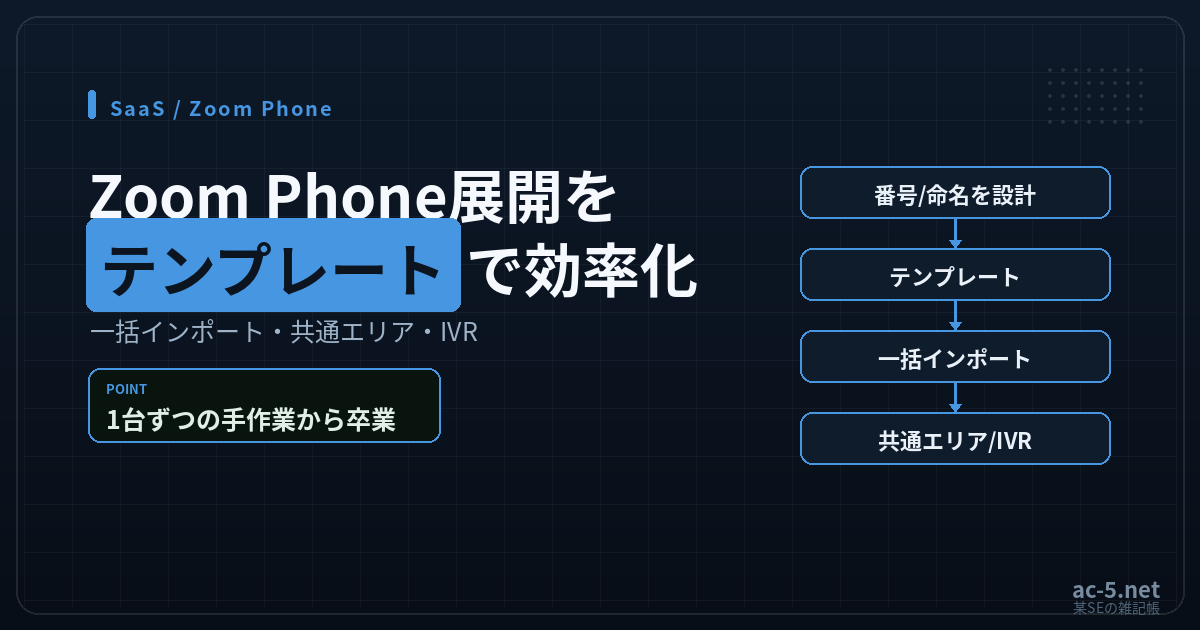
Zoom Phoneには、ユーザー・内線・発信者番号・ポリシーをまとめて扱うためのプロビジョニングテンプレートや一括インポートの仕組みが用意されている。これらを組み合わせれば、多拠点・多人数の展開作業をかなり圧縮できる。本稿では、Zoom Phoneを展開する際に押さえておきたいテンプレート活用と一括設定の考え方を整理する。なお、紹介する機能名や画面上の操作手順はZoomのアップデートで変更される可能性があるため、実際の作業に入る前には必ずZoom公式サポート(support.zoom.com)で最新の仕様を確認してほしい。
Zoom Phone展開で管理する要素
Zoom Phoneの展開作業を整理すると、管理対象はおおむね次の5つに分けられる。電話機能を使う従業員のアカウントである「ユーザー」、社内向けの短い番号である「内線」、社外発信時に相手側へ表示される「発信者番号(Caller ID)」、録音や転送、国際発信の可否といった機能利用を制御する「ポリシー」、そして拠点単位でこれらをまとめる「サイト(Site)」の5つだ。
サイトはZoom Phoneに用意されている概念で、拠点ごとにアクセスコードや住所、SIPゾーン、ポリシーなどをまとめて管理するための単位になる。1つの契約の中に複数のサイトを作成し、拠点Aと拠点Bで異なる代表番号や自動受付、営業時間の設定を持たせるといった構成が可能だ。発信者番号の取得や割り当ては、Zoom管理ポータルのNumber Management(番号管理)という画面で一元的に扱う。展開規模が大きくなるほど、この5要素を「誰が」「どの単位で」「どの手順で」設定するのかを事前に決めておかないと、拠点ごとに設定内容がばらついてしまう。逆に言えば、5要素それぞれについてテンプレート化・一括化できる部分を洗い出すことが、効率化の出発点になる。
テンプレートと一括インポートの活用
Zoom Phoneには、卓上電話機(デスクフォン)の設定をまとめて管理するプロビジョニングテンプレートという仕組みがある。着信音や画面表示、コーデックといった機器側の設定項目をテンプレートとして作成し、アカウント全体、特定のサイト、特定の機種グループ、あるいは個別の端末単位で適用できる。1台ごとに機種の管理画面を開いて設定する必要がなく、新しい拠点に電話機をまとめて導入する際も、テンプレートを割り当てるだけで同じ設定を再現できる。
もう1つの柱が、CSVファイルによる一括インポート・エクスポート・更新だ。Zoom管理ポータルには、電話ユーザーの一括登録・更新、共通エリア電話の一括登録、緊急対応時の所在地情報(Emergency Location)の一括登録・更新、電話機のキー割り当てをまとめて設定する機能など、複数の一括操作メニューが用意されている。イメージとしては、CSVの1行に内線番号(例:1001)、サイト名(例:拠点A)、発信者番号(例:03-0000-0000)、ユーザーを識別するメールアドレス形式のID(例:[email protected])といった列を用意して取り込む形になる。実際の列名や必須項目はZoomが配布するCSVテンプレートに従う必要があるため、事前にダウンロードして確認しておきたい。手作業に比べて入力ミスそのものがなくなるわけではないが、画面操作を1人分ずつ繰り返す時間的コストと操作ミスは大きく減らせる。
Azure ADやOktaなどのID管理基盤を使っている組織であれば、SCIMによる自動プロビジョニングも選択肢になる。入退社や異動に合わせてID管理基盤側でユーザー情報を更新すると、その内容がZoom側のユーザー情報にも反映される仕組みで、電話ユーザー向けの属性にも対応している。CSVの一括インポートが「まとまった人数を一度に登録する」作業に向くのに対し、SCIMは「日々発生する入退社・異動を継続的に同期する」運用に向く。初期展開はCSV一括インポート、運用開始後の増減はSCIM、という組み合わせで考えるとよい。
共通エリア電話・自動受付(IVR)の使いどころ
すべての電話機が特定の個人に紐づくわけではない。倉庫や工場のフロア、来客用ロビー、会議室などに設置する電話機は、特定の1人ではなく「その場所を使う人なら誰でも使える電話機」として管理したいケースが多い。Zoom Phoneではこうした端末を共通エリア(Common Area)として登録でき、個人向けのユーザーとは別の考え方で管理される。共通エリアも一括登録・エクスポートに対応しており、拠点展開時に個人ユーザーとは別枠でまとめて登録できる。個人向けユーザーと共通エリアでは利用できる機能に違いがあるため、どの電話機を個人ユーザーとして登録し、どの電話機を共通エリアとして登録するかは、展開前に整理しておきたい。
拠点の代表番号にかかってきた電話をどう振り分けるかは、自動受付(Auto Receptionist)とIVR(Interactive Voice Response、音声応答メニュー)の役割になる。自動受付は代表番号への着信に自動応答し、IVRのメニュー設定に従って、数字キーごとに総務や営業といった転送先を割り当てたり、内線番号を直接入力させて取り次いだり、担当者の内線が分からない相手向けに名前で検索して取り次ぐ、といった振り分けを行う。複数サイトを運用している場合、サイトごとに固有の代表番号を持つ自動受付を設定でき、営業時間やメニュー内容もサイト単位でカスタマイズできる。全拠点で同じメニュー構成にするのか、拠点ごとに独自の振り分けを許すのかも、テンプレート化の一部として最初に方針を決めておくと展開作業がぶれない。
展開前に決めておくこと(番号設計・命名・権限)
テンプレートや一括インポートは、あくまで「決まったルールを効率よく適用するための道具」であり、ルールそのものを決めてはくれない。展開作業に入る前に、最低限次の3点は固めておきたい。
1つ目は番号設計だ。内線番号を拠点ごとにどう採番するか(拠点Aは1000番台、拠点Bは2000番台、といった帯域分けなど)、代表番号や発信者番号をサイト単位で分けるのか統一するのかを、拠点数が少ないうちに決めておく。後から採番ルールを変えると、共通エリアやIVRの転送設定を含めて広範囲に手直しが発生する。
2つ目は命名規則だ。サイト名、共通エリアの表示名、テンプレート名を、誰が見ても拠点や用途が分かる形で統一しておく。「拠点A」「拠点A-ロビー」のように接頭辞をそろえるだけでも、CSVでの一括登録や後からの棚卸しが格段にやりやすくなる。
3つ目は権限設計だ。Zoom管理ポータルの管理者ロールは、全社設定を触れる権限からサイト単位の設定しか触れない権限まで分けて割り当てられる。拠点担当者に一部の設定変更を任せるのか、情シス側で一元管理するのかによって、ロールの割り当て方針は変わってくる。テンプレートやポリシーを誰が変更できるかを曖昧にしたまま展開を進めると、拠点ごとに勝手な変更が入り、後から収拾がつかなくなりやすい。
つまずきやすい点
実際にテンプレートや一括インポートを使う際、実務上つまずきやすい点がいくつかある。
まずCSVインポートは、指定されたテンプレート形式(列の順序や必須項目)から少しでもずれると取り込みエラーになりやすい。事前に少人数分のテストデータで試し、エラー時のメッセージや挙動を確認してから本番データを流し込むと手戻りが少ない。
次に、プロビジョニングテンプレートは適用範囲(アカウント全体/サイト/グループ/個別端末)が重なる場合にどちらの設定が優先されるかを把握していないと、意図しない設定が電話機に反映されることがある。全体テンプレートとサイト別テンプレートを併用する場合は、優先順位の仕様を事前に確認しておきたい。
また、共通エリアと個人ユーザーの取り違いも起こりやすい。個人ユーザーとして登録すべき電話機を共通エリアとして登録してしまう(あるいはその逆)と、利用できる機能や管理の考え方が変わってくるため、展開後に気づいて登録し直す手戻りにつながる。
さらに、IVRやポリシー設定は、契約しているプランやライセンスの種類によって利用できる機能・上限が異なる場合がある。設計段階で「この機能は使える前提」で計画を組んでしまうと、実装段階で契約内容と食い違うことがあるため、対象機能が使えるかどうかは作業前にZoom公式サポートや契約窓口で確認しておくと安全だ。
最後に、電話番号の取得や既存番号の移管(ポーティング)には、契約や手続き上の前提条件が絡むことがある。番号周りの細かい手続きは本稿では扱わないが、既存番号を新しい拠点やサイトに引き継ぐ計画がある場合は、展開スケジュールとは別に早めに確認を進めておくことをすすめる。
検証や社内ツールの動作確認用に、自由に使えるサーバーを1台持っておくと何かと重宝します。

まとめ
Zoom Phoneの展開は、ユーザー1人・電話機1台ずつを手作業で設定するには不向きな規模になった時点で、テンプレートと一括インポートを軸にした進め方に切り替えたほうがよい。ポイントは、プロビジョニングテンプレートで機器設定を、CSV一括インポートやSCIMでユーザー・共通エリア・緊急情報を、自動受付とIVRで着信の振り分けを、それぞれ標準化することにある。ただしこれらの仕組みは、あくまで「決めたルールを効率よく適用する道具」であり、番号設計・命名規則・権限設計といった土台を展開前に固めておかなければ効果は半減する。機能名や操作手順は今後のアップデートで変わる可能性があるため、実際の設定作業に入る前には必ずZoom公式サポート(support.zoom.com)で最新の仕様を確認してほしい。
最終更新:2026年7月