※本記事にはアフィリエイト広告(PR)を含みます。
Amazon WorkSpacesは、AWS上に仮想デスクトップ(クラウドPC)を用意し、端末からリモートで使わせるDaaS(Desktop as a Service)です。在宅勤務の環境配布、契約社員や繁忙期スタッフへの短期PC払い出し、災害時の代替端末など用途は幅広くあります。オンプレでVDIを組むより初期投資を抑えやすい一方、ディレクトリやネットワーク設計を理解していないと「作ったのに繋がらない」でつまずきがちです。本記事ではWorkSpacesの全体像から接続手順、トラブル時の確認ポイントまでを実務目線でまとめます。仕様は変更され得るため、最新情報は必ずAWS公式ドキュメントで確認してください。
WorkSpacesの全体像:ディレクトリ・バンドル・実行モード
ディレクトリは必須のコンポーネント
WorkSpacesを1台でも作るには先にディレクトリが必要です。ディレクトリはユーザー認証とWorkSpacesの管理単位を兼ね、AWS Directory Serviceから選びます。小規模やお試しならSimple AD、既存のオンプレミスADと連携するならAD Connector、AD自体をAWS側に構築するならMicrosoft AD(AWS Managed Microsoft AD)が基本の選び分けです。ディレクトリは異なるアベイラビリティーゾーンの2サブネットを使うため、VPCの段階でサブネット設計をしておきます。
バンドルはOSとスペックの組み合わせ
バンドルは、OS(WindowsまたはLinux)とCPU/メモリ/ストレージ、プリインストールソフトをまとめたテンプレートです。コンピューティングタイプにはValue、Standard、Performance、Power、PowerProのほか、GPU用のGraphics系(Graphics.g4dn/g6、GraphicsPro.g4dn等)があり、事務作業中心ならValueやStandard、CADなど負荷が高い処理にはPerformance以上やGraphics系を使います。ルートボリュームとユーザーボリュームは別々にサイズを持てるため、アプリとユーザーデータの置き場所を分けて管理できます。
実行モードはAlwaysOnとAutoStopの2種類
WorkSpaceの課金・稼働モードは、フルタイム利用向けの月額課金(AlwaysOn)と時間課金(AutoStop)の2つから選びます。AutoStopは切断後一定時間で自動停止し、アプリやデータは保持したまま課金も止まる仕組みで、既定の自動停止時間は1時間です。常時使う職員にはAlwaysOn、利用頻度の低いユーザーや検証用途にはAutoStopが向きます。具体額は変動するため触れませんが、時間課金/月額課金の2モードがある点だけ押さえておきます。
接続プロトコルはDCV(旧WSP)とPCoIPの2系統
画面転送プロトコルは現在DCVとPCoIPの2つです。DCVはWorkSpaces Streaming Protocol(WSP)として提供されていたものがAmazon DCVベースの実装に統合された経緯があり、資料によっては「旧WSP」と表記されます。PCoIPはゼロクライアントやiPad/Android/Linuxクライアントで使われてきましたが、PCoIPベースのWorkSpaces Personalは2027年10月31日にサポート終了予定で、AWSはDCVへの移行を推奨しています。新規構築は基本DCVを選び、既存資産の事情がある場合のみPCoIPを検討します。
導入の流れ:ディレクトリ用意からユーザー招待まで
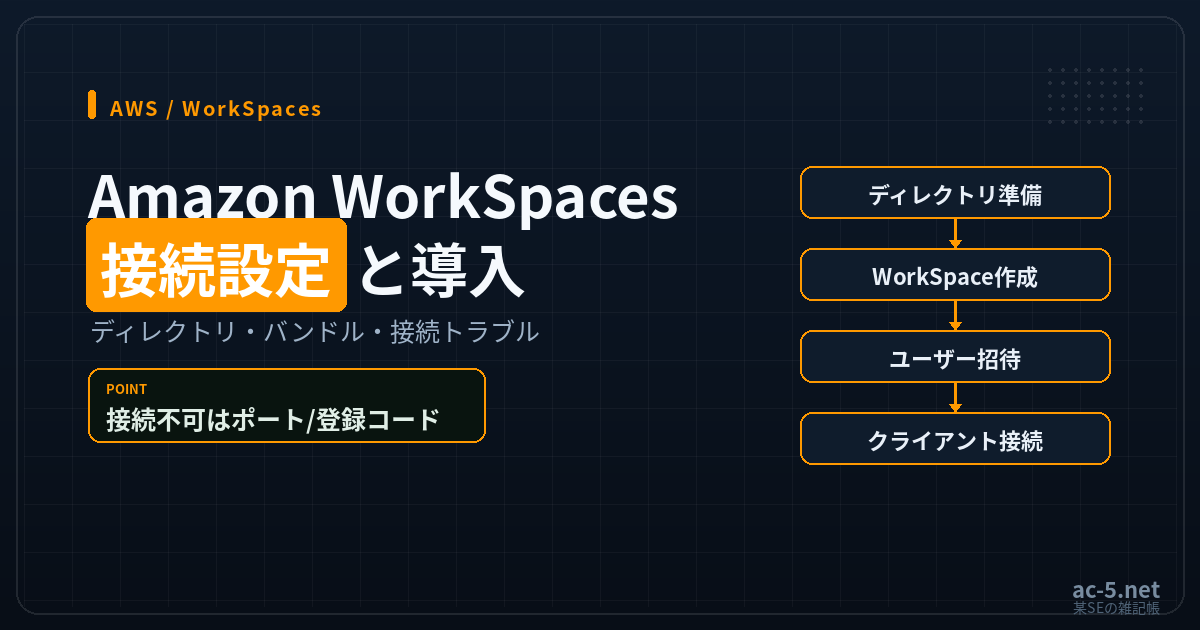
WorkSpacesの導入は、大きく次の順序で進めます。
- VPCとサブネットを用意する。ディレクトリ用に異なるアベイラビリティーゾーンの2サブネットを用意し、必要に応じてNATゲートウェイやセキュリティグループを設計する。
- ディレクトリを作成・登録する。新規にSimple ADやMicrosoft ADを作るか、既存オンプレミスADにAD Connectorを構成する。オンプレミス連携時はVPNや専用線でのネットワーク疎通も事前に確立しておく。
- WorkSpacesコンソールでWorkSpaceを作成する。バンドル、実行モード(AlwaysOn/AutoStop)、対象ディレクトリを選び、ユーザー(例:user01)を新規作成または既存ユーザーから割り当てる。
- 作成完了後、指定メールアドレスへ招待メールが自動送信される(AD Connectorや信頼関係構成では管理者が手動送付)。ユーザーは招待メールのリンクから7日以内にパスワード登録を完了する必要があり、期限を過ぎると招待は失効する。
ここまで完了すればユーザーは自分の端末にクライアントアプリを入れて接続できます。AWSアカウントID(例:123456789012)ごとにディレクトリやWorkSpaceを分けておくと、部門・システム単位の棚卸しがしやすくなります。
クライアントからの接続手順:登録コードと対応OS
WorkSpacesクライアントはWindows、macOS、Ubuntu Linuxのほか、iPad、Android、Fireタブレット向けにも提供され、ブラウザからのWeb Access(Chrome/Firefoxなど)にも対応します。ただしAmazon Linuxで作ったWorkSpaceにはブラウザから接続できません。iPad/Android/Linux向けクライアントは現時点でPCoIPのみの対応で、DCVを使うにはWindows/macOSクライアントかWeb Accessが必要です。
ユーザー側の作業はシンプルです。招待メールのリンクからパスワードを設定後、clients.amazonworkspaces.comからクライアントをダウンロードし、初回起動時に招待メール記載の登録コード(例:WSpdx+XXXXXX)を入力します。登録コードとユーザー名の組み合わせで接続先が特定されるため、入力ミスはそのまま接続失敗につながります。登録後はユーザー名とパスワードでサインインするだけで、以降は同じ登録コードを使い回せます。クライアント画面の「ネットワーク」アイコンでポート疎通や往復遅延(RTT)を事前にテストしておくと、切り分けが早くなります。
接続できない時に確認するポイント
「登録はできたのに繋がらない」「画面が真っ黒になる」といった相談は、ポート・プロトコル・登録コード・ディレクトリ疎通のいずれかに原因が集約されがちです。順番に確認します。
ポートとプロトコルの疎通
クライアント端末からは、DNS用のUDP 53、登録・認証用のTCP/UDP 443に加え、PCoIPならTCP/UDP 4172、DCVならTCP/UDP 4195への到達性が必要です。PCoIPの4172は直接接続が前提でプロキシやTLS復号・検査に対応せず、社内プロキシ経由の構成では詰まりやすいポイントです。DCVの4195もプロキシ経由は非推奨で、ふさがれた環境ではTCP 443側へフォールバックすることもあります。ファイアウォールログで到達状況を確認すると原因を絞り込めます。PCoIP利用時はUDP 50002/55002が塞がれると画面が真っ黒になることもあります。往復遅延はPCoIPが100ms以内、DCVが250ms以内が快適な目安です。
登録コードと招待の有効期限
「Device can’t connect to the registration service」というメッセージは、登録コードが無効か対象のリージョン・ディレクトリと一致しない場合に表示されます。招待メール記載のコードはコピペで入力し、手入力の誤字を避けます。招待から7日を過ぎるとリンクが失効するため、久しぶりに払い出したユーザーの「リンクが開けない」は招待メールの再送で解決することがほとんどです。
ディレクトリ側の疎通
AD Connectorや信頼関係を使う構成では、VPCとオンプレミスAD間の疎通不良が原因になりがちです。DNS解決不可やSRVレコードが見つからないといったエラーは、VPN/専用線の状態やセキュリティグループ、オンプレミス側ファイアウォールでDNS(53)、Kerberos(88)、LDAP(389)、SMB(445)などディレクトリ関連ポートが塞がれていないか確認します。「Unhealthy」と表示される場合はクライアント側でなくインスタンス側のエージェントの問題が多く、必要に応じてRDPで内部状態を確認します。
運用の注意:コストとイメージ管理
運用開始後は実行モードの選び方がコストに直結します。使用頻度の低いユーザーをAlwaysOnのままにすると、ログインしない間も課金が発生し続けるため、利用実態を見てAutoStopへの切り替えを定期的に見直すと無駄が減ります。逆に自動停止時間を短くしすぎると離席のたびに再起動待ちが発生するため、業務内容に応じたバランスが必要です。Simple ADやAD Connectorは、WorkSpacesを全部削除した状態が30日続くと自動解除される点も、検証環境では落とし穴になります。
イメージ(バンドル)管理では、社内標準を入れ込んだWorkSpaceからカスタムバンドルを作成しておくと、払い出しが速くなり環境差による問い合わせも減ります。ただし作成元にWindows Updateやエージェント更新を定期的に当てないと、カスタムバンドルだけが古いまま量産され続けます。PCoIPで運用中のWorkSpacesがあれば、サポート終了時期を見据えてDCVへ計画的に移行し、クライアント/エージェントのバージョンが要件を満たしているかも確認しましょう。
クラウド上に作業環境を持つ選択肢はWorkSpacesだけではありません。自分専用のサーバーが欲しいなら、VPSも比較検討の価値があります。

体系的に学び直したいときは
この記事では実務で必要になる範囲に絞って解説しましたが、AWSを土台から体系的に押さえ直したい場合は、動画講座を使うほうが早いことがあります。Udemyは買い切り型で、セール時は数千円程度で購入できる講座も多く、レビュー数と評価を見てから選べるのが実務者にとって使いやすい点です。なお講座の内容・価格は変動するため、購入前に最新の情報をご確認ください。
まとめ
Amazon WorkSpacesは、ディレクトリ・バンドル・実行モードという3つの軸を理解すれば設計自体は難しくありません。つまずきやすいのはむしろ接続まわりで、ポート(443/4172/4195など)、プロトコル(DCV/PCoIP)、登録コード、ディレクトリ疎通のどこで止まっているかを切り分けられれば、大半のトラブルは自力で解決できます。プロトコル名や料金体系はAWS側の更新が入りやすい領域なので、構築・トラブル対応の両方で公式ドキュメントの最新情報にあたる習慣をつけておくと安心です。
最終更新:2026年7月