※本記事にはアフィリエイト広告(PR)を含みます。
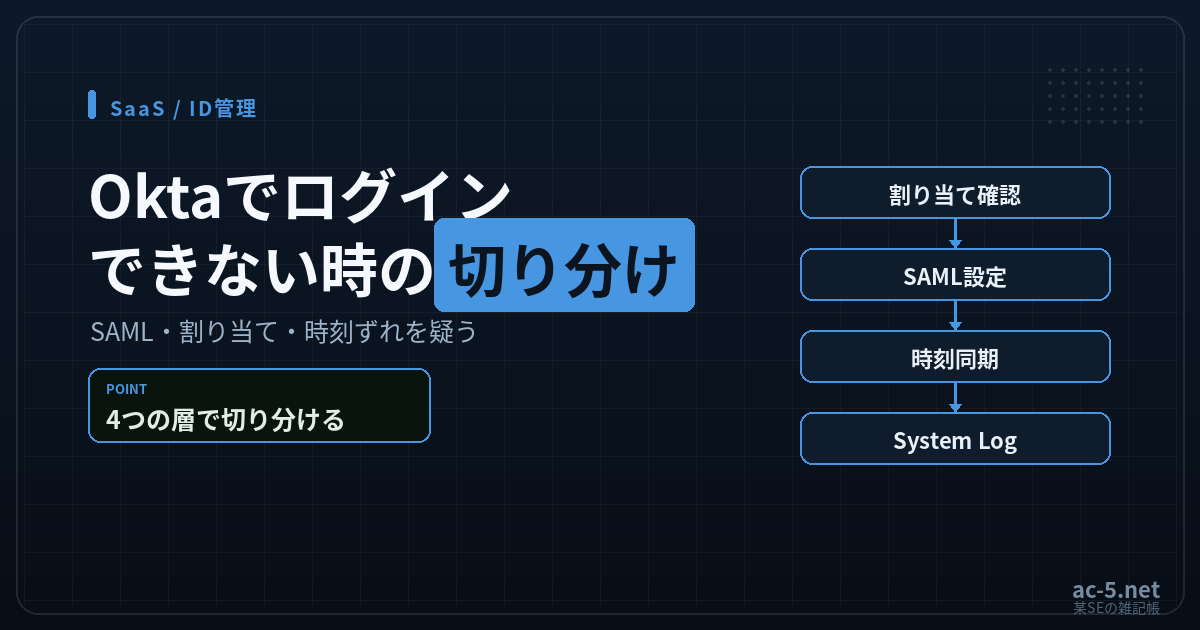
Oktaを導入していると、「特定のアプリだけログインできない」「サインイン画面とアプリの間でループする」「エラー画面から進まない」といった問い合わせが情シスに上がってきます。原因はアプリ割り当てやポリシーのこともあれば、SAML設定の不備、サーバの時刻ずれ、連携先(SP)側の問題のこともあり、思いつきで設定を触ると切り分けがかえって難しくなります。本記事では、Oktaのログイン不具合が起きたときに確認する順番を、基本設定→SAML固有の設定→時刻同期→System Log→SP側という流れで整理します。画面名やメニュー構成はOktaのアップデートで変わり得るため、実際の作業では管理コンソールの表示や公式ドキュメントを都度確認してください。
まず確認する基本:アプリ割り当て・ポリシー・アカウント状態
SAMLの設定を疑う前に、まずOkta側の基本設定を確認します。最も頻度が高いのは、対象ユーザー(またはユーザーが所属するグループ)がそのアプリに割り当てられていないケースです。管理コンソールの「Applications」からアプリを開き、「Assignments」タブで割り当て状況を確認します。割り当てが外れている、あるいは所属グループから外れている場合、ダッシュボードにアプリのアイコンが表示されなかったり、直接URLへアクセスしてもアクセスを許可されない旨の画面になったりします。
割り当てがあっても、アプリごとの「Sign On Policy」でアクセスが拒否されることがあります。このポリシーは、割り当てられたユーザー・グループに加え、アクセス元のネットワークゾーンや再認証・MFAの要求などの条件を組み合わせてルールを作る仕組みです。条件を満たさない場合、管理者が設定したポリシーによりアクセスが許可されていない旨の画面が表示されるため、対象アプリの「Sign On」タブでルールと優先順位を確認します。MFAが必要な認証要素を登録していない、登録済みデバイスを紛失しているといった単純な理由で足止めされていることも珍しくありません。
そのほか、アカウント状態(有効化されているか、一時停止や無効化されていないか、パスワードが期限切れになっていないか)も、アプリ固有の設定を疑う前に確認しておきたい項目です。
SAMLでよくある失敗:NameID・属性・証明書・ACS URL
アプリ割り当てとポリシーに問題がなければ、次はSAML設定を確認します。以下では説明の都合上、Oktaのテナントを example.okta.com、ユーザーのログインIDを [email protected] と表記します。なお、Okta連携にはSAML以外にSWA(Secure Web Authentication)もあり、こちらは保存したユーザー名・パスワードをログインフォームへ自動入力する仕組みのため、以下のNameIDや証明書、ACS URLの話は当てはまりません。SWAで失敗する場合は、保存済み認証情報が最新か、対象サイトのログインフォームの変更で自動入力が合わなくなっていないかを確認します。SWAはアプリごとの再認証にも対応していません。
SAML連携は、Okta(IdP)がアサーションを発行し、連携先アプリ(SP)がそれを検証する役割分担で成り立っています。SP側は受け取ったアサーション内のNameID(ユーザーを一意に識別する値)や属性(部署名・メールアドレスなど)でユーザーを特定するため、NameIDの形式や送信値の指定を誤っていたり、SP側が要求する属性がAttribute Statementsに定義されていなかったりすると、ログインに失敗します。SP側のドキュメントで要求されるNameID形式・属性名を確認し、Oktaのアプリ設定と突き合わせるのが基本です。
証明書の不一致もよくある原因です。Oktaはアプリごとに署名証明書(SAML Signing Certificate)を持ち、SP側はこの公開鍵証明書でアサーションの署名を検証します。「Sign On」タブで証明書を新規生成・切り替えた場合、SP側の設定も更新しないと署名検証に失敗するため、更新直後に特定のアプリだけログインできなくなった場合はSP側への反映漏れを疑います。
ACS URL(Assertion Consumer Service URL、SP側がSAMLレスポンスを受け取るエンドポイント)の不一致も見落としやすいポイントです。Okta側に登録するACS URLがSP側の実際のURLと一致していない(末尾のスラッシュの有無、http/httpsの違い、サブドメインの指定ミスなど)と、SP側でアサーションを受理できずエラーになります。
もう一つ押さえておきたいのが、IdP-initiated(IdP起点)とSP-initiated(SP起点)の違いです。Oktaのダッシュボードでアプリアイコンをクリックして始まるのがIdP-initiated、アプリ側のログイン画面やURLに直接アクセスして始まるのがSP-initiatedで、内部的なリクエスト・レスポンスの流れが異なります。SP側の実装がSP-initiatedしか受け付けない設定になっていると、ダッシュボード経由のアクセスだけがエラーになったり、ログイン画面に戻ってループしたりします。症状が片方のアクセス経路に偏っていないかを確認すると、切り分けの手がかりになります。
時刻ずれとassertionの有効期限
SAMLのアサーションには有効期間を示す条件(開始時刻・終了時刻)が含まれており、SP側はこの時間内かどうかでアサーションの有効性を判断します。IdPであるOkta側の時刻はOktaが管理していますが、SP側のサーバやアプライアンスの時刻がずれていると、実際には有効なアサーションでも「まだ有効になっていない」あるいは「既に期限切れ」と判断され拒否されることがあります。許容される時刻のずれの範囲はSP側の実装に依存するため一律には言えませんが、わずかなずれでも失敗する構成は珍しくありません。
Okta自身も時刻ずれが認証失敗につながることを案内しており、Desktop Single Sign-Onのトラブルシューティング情報では、社内ネットワークとOkta側の時刻差(クロックスキュー)が大きいとKerberos検証が失敗するとされ、対策としてドメインコントローラーの時刻を外部の時刻サーバーに同期させることが案内されています。SAMLの検証とは別の話ですが、認証まわりでは関係するサーバの時刻をNTPで同期しておくことが共通の予防策になります。特定のアプリや拠点だけ時々ログインに失敗するような再現性の低い症状は、時刻同期の状態を確認する価値があります。
System Logでの切り分け方
ここまでの切り分けの軸になるのが、Okta管理コンソールの「Reports」→「System Log」です。日時・実行者(actor)・対象(target)・イベント種別などが時系列で記録されており、イベント数の推移やカテゴリ別・対象別・actor別の集計グラフから異常な傾向を絞り込めます。
調査の際は、問題が起きた日時とユーザーのログインID(例:[email protected])でイベントを絞り込みます。検索欄では eventType eq “application.user_membership.remove” や target.alternateId eq “[email protected]” のようなクエリでフィルタでき、対象イベントを開くと処理結果や詳細情報を確認できます。イベント種別の意味はOkta Developerサイトの「Event Types」リファレンスで確認できます。一覧はCSVでダウンロードでき、共有にも使えます。
症状に応じて着目するイベント種別も変わります。割り当て解除であれば application.user_membership.remove、それ以外はポリシーによるアクセス拒否系や認証・セッション関連のイベントを確認します。注意したいのは、SAML固有のエラー(証明書不一致やアサーション検証エラーなど)について、Okta側は「アサーションを送り出した」ところまでしか把握できない場合があり、SP側が受け取った後にどう検証したかまではSystem Logに出てこないことがある点です。
SP側/連携先の確認ポイント
System Log上でOkta側の処理(割り当て・ポリシー評価・アサーションの送出)が正常に完了しているのに、ユーザーが相変わらずログインできない場合は、問題がSP側にある可能性が高くなります。Oktaから送られたアサーションをSP側がどう処理したかはOkta管理コンソールからは分からないため、SP側の管理画面やログを確認する必要があります。
具体的には、SP側に登録されたOktaの証明書やメタデータが古くないか、SCIMなどのプロビジョニングが完了しSP側にもユーザーレコードが存在するか、SP側のNameID・属性マッピングがOkta側の送信内容と一致しているかを確認します。SPがMicrosoft 365やGoogle Workspaceのようなクラウドサービスであれば、管理コンソール側のサインインログとOkta側のSystem Logのタイムスタンプを突き合わせると特定しやすくなります。
ブラウザ側の要因(Cookieやキャッシュ、拡張機能によるリダイレクトの妨害)も無視できません。シークレットウィンドウでの再現確認や、SAMLのやり取りを可視化するブラウザ拡張機能でのトレースは、SP側の管理者やベンダーに問い合わせる際の材料としても有効です。
SSO連携の理解には、テスト用のWebアプリをVPSに立てて実際に繋いでみるのが近道です。

まとめ
Oktaのログイン不具合は、原因がOkta側の割り当て・ポリシーか、SAMLの設定か、時刻同期か、SP側かで対処がまったく変わります。焦って設定を変更する前に、アプリ割り当てとポリシー→SAMLのNameID・証明書・ACS URL→時刻同期→System Logでの裏付け→SP側の状況、という順番で切り分けると無駄な変更や再発を避けやすくなります。画面名や手順はOktaのアップデートで変わり得るため、実際の作業では必ずそのときの管理コンソールと公式ドキュメントを確認してください。
最終更新:2026年7月